
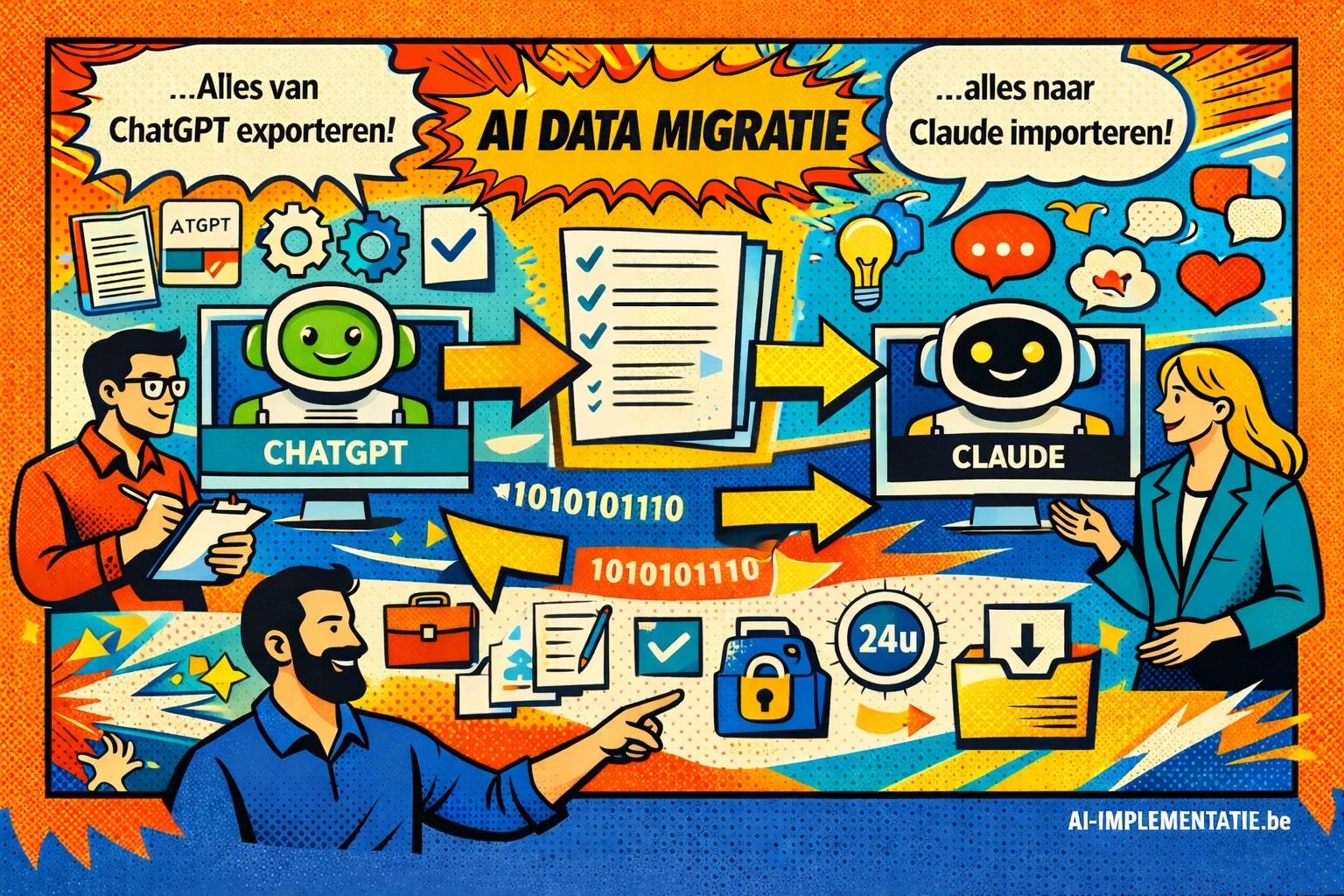
Steeds meer AI-gebruikers experimenteren met alternatieven voor ChatGPT. Eén van de populairste opties is Claude van Anthropic. Maar wie maanden of jaren met ChatGPT gewerkt heeft, loopt meteen tegen een probleem aan: al die opgebouwde context met voorkeuren, projecten, schrijfstijl en workflows blijft achter. Gelukkig is het mogelijk om een groot deel van dat AI-geheugen te exporteren en te importeren in Claude. We leggen stap voor stap uit hoe je dat doet, inclusief de exacte prompts.
Waarom sommige gebruikers van ChatGPT naar Claude overstappen
De interesse in Claude is de laatste tijd duidelijk toegenomen. Daar zijn twee belangrijke redenen voor.
Ten eerste speelt een ethische discussie rond het gebruik van AI in militaire toepassingen. In recente onderhandelingen tussen AI-bedrijven en het Amerikaanse ministerie van Defensie kwam de vraag op tafel of AI-systemen zonder beperkingen gebruikt mogen worden voor massale surveillance of volledig autonome wapensystemen. Anthropic, het bedrijf achter Claude, wilde daar duidelijke grenzen rond behouden.
Die principiële houding heeft het bedrijf bij een deel van de AI-community respect opgeleverd. Voor veel gebruikers is het een signaal dat Anthropic veiligheid en ethische grenzen serieus neemt.
De tweede reden is technologisch. Claude heeft de afgelopen periode snel vooruitgang geboekt. Nieuwe versies van het model en verbeterde functies maken het steeds aantrekkelijker als dagelijkse AI-assistent. Vooral voor taken zoals schrijven, analyseren, programmeren en redeneren wordt Claude door veel gebruikers als bijzonder sterk ervaren. Maar er is één groot probleem wanneer je overstapt.
Het echte probleem bij overstappen: je verliest je context
Wanneer je een AI-assistent intensief gebruikt, bouwt die stilaan een profiel van je op.
Dat profiel bestaat uit meerdere lagen:
1. Opgeslagen geheugen
- feiten over jou
- voorkeuren
- context over je werk of interesses
2. Aangepaste instructies
- hoe de AI moet antwoorden
- welke schrijfstijl je verwacht
- welke structuur antwoorden moeten hebben
3. Patronen uit gesprekken
- projecten waar je vaak aan werkt
- soorten taken waarvoor je AI gebruikt
- tools en workflows
Samen vormt dat een soort persoonlijk AI-profiel.
Wanneer je naar een andere AI-tool overstapt, begin je normaal gezien volledig opnieuw. Voor intensieve AI-gebruikers kan het weken duren om die context opnieuw op te bouwen. Daarom is het handig om eerst alles wat ChatGPT over je weet te exporteren.
Overzicht van het volledige proces
Het migreren van je AI-geheugen bestaat uit drie grote stappen:
1. Exporteren van je ChatGPT-geheugen
2. Opschonen en structureren van je AI-profiel
3. Importeren van dat profiel in Claude
Het volledige proces duurt meestal 10 tot 20 minuten.
Stap 1 Exporteer alles wat ChatGPT over jou weet
Open een nieuwe ChatGPT-chat.
Daar plak je de volgende prompt. Deze vraagt drie belangrijke contextbronnen op:
- opgeslagen geheugen
- aangepaste instructies
- impliciete voorkeuren en context
Prompt 1: Geheugen en instructies exporteren
Ik ga overstappen naar een andere AI-assistent en moet alles exporteren wat je over mij weet. Geef ALLES van het volgende in één duidelijk gestructureerd antwoord:

OPGESLAGEN GEHEUGEN
Lijst elke herinnering die je over mij hebt opgeslagen. Schrijf ze letterlijk uit zoals ze in je geheugen staan. Vat niets samen en parafraseer niet — ik wil de ruwe vermeldingen.

AANGEPASTE INSTRUCTIES
Reproduceer mijn volledige aangepaste instructies exact zoals ze geschreven zijn - beide velden:

"Wat wil je dat ChatGPT over jou weet?"
"Hoe wil je dat ChatGPT antwoordt?"

Als een veld leeg is, vermeld dat.

VOORKEUREN EN CONTEXT
Op basis van onze interacties: som alle voorkeuren, terugkerende context of persoonlijke details op die je hebt opgemerkt maar die misschien niet in mijn opgeslagen geheugen staan.
Bijvoorbeeld:

mijn beroep en sector
tools of platformen die ik vaak gebruik
voorkeuren voor schrijfstijl
hoe ik informatie graag gestructureerd zie
onderwerpen waar ik vaak naar vraag
specifieke opmaakvoorkeuren

Wees grondig. Ik heb liever te veel informatie dan dat er iets belangrijks ontbreekt.
Stap 2: Analyseer patronen uit je gesprekken
Gebruik nu een tweede prompt in dezelfde chat.
Deze laat ChatGPT reflecteren op alle gesprekken die jullie ooit gehad hebben.
Prompt 2 : Patronen uit chatgeschiedenis analyseren
Ga nu dieper.

Op basis van de volledige geschiedenis van onze gesprekken, niet alleen je opgeslagen geheugen, geef een samenvatting van:

PROFIEL VAN MIJN SCHRIJFSTIJL
Hoe schrijf ik? Wat is mijn toon, zinslengte, woordenschatniveau en zijn er herkenbare patronen in hoe ik communiceer?

TERUGKERENDE TAKEN
Voor welke soorten taken vraag ik het vaakst hulp? Rangschik ze ongeveer volgens frequentie.

PROJECTEN EN WORKFLOWS
Welke lopende projecten of workflows komen regelmatig terug? Voeg context toe over hun fase of hoe ik ze aanpak.

MENINGEN EN VOORKEUREN
Welke meningen, voorkeuren of sterke standpunten heb ik geuit die een nieuwe AI-assistent helpen begrijpen hoe ik denk?

DINGEN DIE JE MOET VERMIJDEN
Op basis van onze interacties: zijn er dingen waar ik je op heb gecorrigeerd, waar ik tegenin ben gegaan of die ik je gevraagd heb niet te doen? Noteer alle “doe dit niet”-patronen.

Formatteer alles duidelijk met koppen. Dit wordt in het geheugen van een andere AI geplakt, dus schrijf het als een referentiedocument en niet als een gesprek.
Stap 3: Maak een draagbaar AI-profiel
Na de twee prompts krijg je waarschijnlijk een grote hoeveelheid tekst.
Kopieer alles naar een document, bijvoorbeeld in:
Google Docs, Notion, Word, Apple Notes, enz.
Daar ga je het document manueel opschonen.
Dit is een belangrijke stap die veel mensen overslaan.
Wat je best verwijdert:
Niet alles wat ChatGPT over je weet is nuttig om mee te nemen.
Verwijder bijvoorbeeld: oude taken, afgeronde projecten, eenmalige vragen, irrelevante gesprekken, te persoonlijke informatie
Wat je best behoudt:
Hou vooral informatie die structureel nuttig blijft:
Professionele context: je beroep, sector, expertise
Communicatiestijl: tone of voice, gewenste lengte van antwoorden, structuur van informatie
Werkmethodes: workflows, frameworks, tools die je gebruikt
AI-voorkeuren: hoe antwoorden moeten worden opgebouwd, welke formats je wil
Zie dit als je “AI-profiel”
De opgeschoonde tekst is eigenlijk een soort portable AI-identity. Je kan dit profiel gebruiken in meerdere AI-systemen: Niet enkel Claude, maar ook Gemini, Copilot, andere AI-tools
Stap 4 Importeer je profiel in Claude
Claude heeft een speciale pagina voor het importeren van geheugen uit andere AI-systemen.
Ga naar: claude.com/import-memory
Daar kan je het profiel dat je hebt samengesteld importeren.
Zo werkt het:
1. Ga naar de importpagina
2. Klik op Start importing to Claude
3. Je komt in de geheugeninstellingen terecht
4. Plak je opgeschoonde profiel in het tekstvak
5. Verstuur het profiel
Claude verwerkt deze informatie daarna in zijn eigen geheugensysteem.
Het kan tot 24 uur duren voordat alle informatie volledig geïntegreerd is.
Controleer of het werkt
Wanneer het importproces klaar is, kan je een nieuwe chat starten.
Vraag bijvoorbeeld: “Wat weet je over mij?”
Belangrijke beperking:
De permanente geheugenfunctie van Claude vereist meestal een betalend abonnement. Als je de gratis versie gebruikt, kan je je profiel nog steeds gebruiken, maar dan moet je het telkens aan het begin van een chat plakken. Claude gebruikt die informatie dan alleen voor dat specifieke gesprek.
Wat met Custom GPT’s?
Een belangrijk detail:
Custom GPT-instructies worden niet automatisch meegenomen in deze export. Als je veel Custom GPT’s gebruikt in ChatGPT, moet je die opnieuw opbouwen in Claude. De beste manier is om Claude Projects te gebruiken. Daar kan je de instructies van je GPT kopiëren naar de system prompt van een project. Zo krijg je ongeveer dezelfde functionaliteit.
De “nucleaire optie”: je volledige ChatGPT-geschiedenis exporteren
Er bestaat nog een andere methode om je data te bewaren. Je kan namelijk je volledige ChatGPT-geschiedenis exporteren.
Dat doe je via:
Instellingen → Data Controls → Export Data
OpenAI stuurt je daarna een ZIP-bestand per e-mail.
Dat bestand bevat onder andere:
Je volledige chatgeschiedenis, accountgegevens, metadata, ..
Voor de meeste gebruikers is dit overkill, maar het kan nuttig zijn als je:
jaren aan gesprekken wil analyseren, een persoonlijk AI-archief wil maken, je workflows diep wil reconstrueren
Conclusie
Overstappen naar een andere AI-assistent hoeft niet te betekenen dat je opnieuw vanaf nul begint. Met twee gerichte prompts en een korte bewerkingsstap kan je een groot deel van je persoonlijke AI-context exporteren en meenemen naar een nieuw systeem. Daardoor voelt je nieuwe AI-tool niet meer als een onbekende assistent, maar als iemand die je werk en voorkeuren al grotendeels kent.